'ads.txt 상태에 찾을 수 없음' 워드프레스 플러그인으로 간단해결
구글애드센스에 내 사이트를 추가 시
아래와 같이 ads.txt 상태에 찾을 수 없음 이라고 나올때 플러그인으로 처리방법입니다.
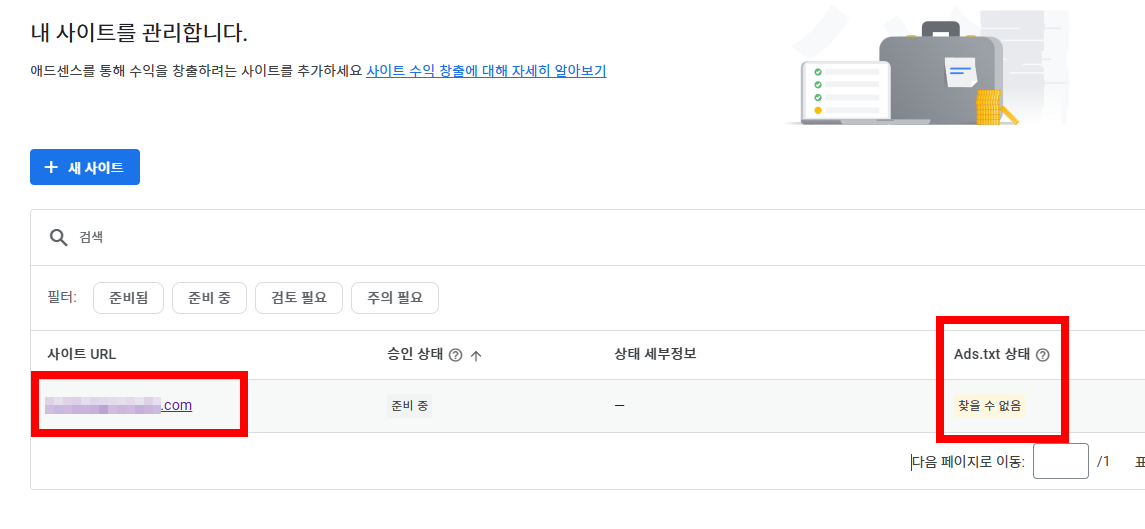
ads.txt 설치방법은 두가지가 있습니다.
ads.txt 설치 방법(WordPress)
- 플러그인 방식
- “Ads.txt Manager” 또는 “Advanced Ads(ads.txt 모듈)” 설치 → 게시자 ID 넣고 저장.
- 직접 업로드
- 호스팅 파일관리자/FTP로 public_html 최상위에 ads.txt 업로드
워드프레스를 사용 중으로 이번에는 1번 플러그인 방식을 이용해 볼 거에요.
직접업로드 방식을 이용하려면 아래 글을 참고해주세요
➡️ 애드센스 ads.txt 상태 : 찾을 수 없음 일때 - 애드센스승인받기
ads.txt 플러그인으로 설치하기
1. 애드센스 / 사이트 / 사이트url 클릭
2. 사이트 소유권 확인 클릭
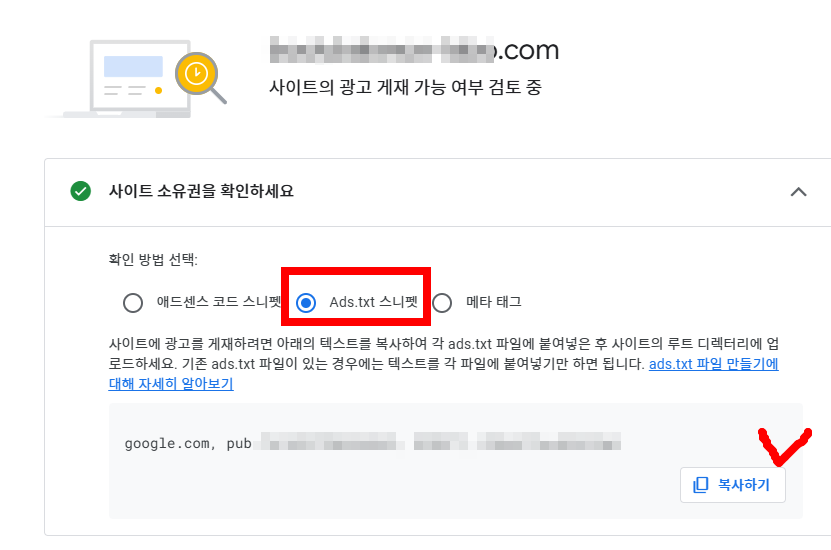
3. Ads.txt 스니펫에서 코드 복사하기
4. 워드프레스 / 플러그인 / 플러그인 추가 "ads.txt manager" 검색
5. 플러그인 지금 설치 후 활성화
6. 워드프레스 / 설정 / ads.txt 클릭
7. 3번에서 복사한 Ads.txt 스니펫 코드 붙여넣기 후 저장하기
8. 새로운 브라우저 열고 주소란에 ' 내 사이트주소/ads.txt' 넣고 검색
9.3번에입력한 ads.txt 코드 검색되면 완료
이제 하나하나 이미지를 보며 상세 안내드리겠습니다.
1. 애드센스 / 사이트 / 사이트url 클릭

2. 사이트 소유권 확인 클릭
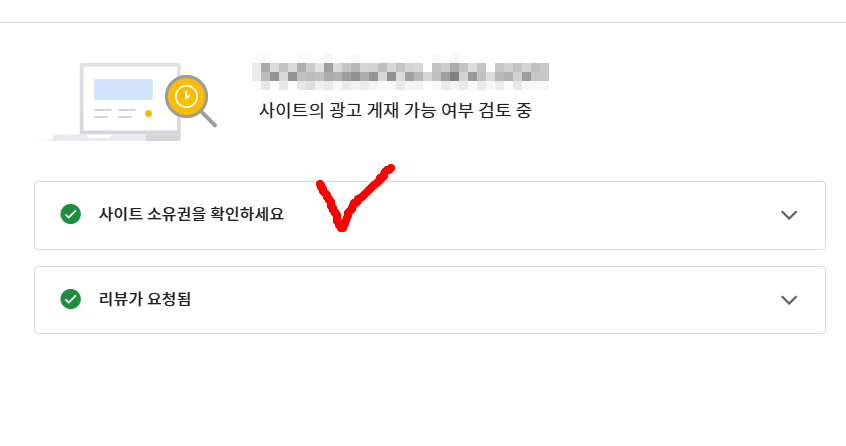
3. Ads.txt 스니펫에서 코드 복사하기
4. 워드프레스 / 플러그인 / 플러그인 추가 "ads.txt manager" 검색
5. 플러그인 지금 설치 후 활성화

6. 워드프레스 / 설정 / ads.txt 클릭
7. 3번에서 복사한 Ads.txt 스니펫 코드 붙여넣기 후 저장하기

8. 새로운 브라우저 열고 주소란에 '내 사이트주소/ads.txt' 넣고 검색
9.3번에입력한 ads.txt 코드 검색되면 완료
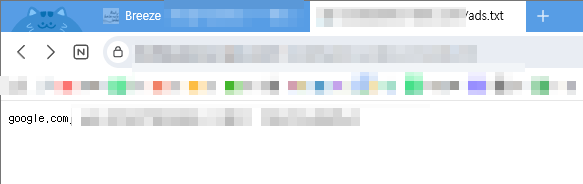
설치한 후 '내 사이트주소/ads.txt' 해도 아무내용이 나오지 않거나, 찾을 수 없다고 나올 경우
이전 캐시정보가 남아 있을 수 있습니다.
저는 아무것도 화면에 표시가 되지 않아서,
워드프레스에서 다시 캐시 삭제를 하고 위 '내 사이트주소/ads.txt' 페이지를 여러번 새로고침을 하니 정상적으로 출력되었습니다.
제 워드프레스에서는 breeze플러그를 사용했습니다.

'블로그관리하며도움자료메모' 카테고리의 다른 글
| ads.txt 파일 업로드 후 아직도 찾을 수 없다고 나올때 (0) | 2025.10.23 |
|---|---|
| 네이버클립에 대해 정리. 내 블로그와 연계해서 활용방법은? (0) | 2025.10.22 |
| 구글애드센스 무효트레픽 트래픽 광고 게제 제한_정책 (0) | 2025.10.13 |
| 워드프레스에서 버튼 클릭 → 아래 글 제목 섹션으로 이동시키는 방법 (0) | 2025.10.04 |
| 애드센스 ads.txt 상태 : 찾을 수 없음 일때 - 애드센스승인받기 (2) | 2025.09.20 |


댓글